
Microsoft Surface: Intelligentes Laden aktivieren – So geht’s einfach und schnell
Intelligentes Laden schützt den Akku Ihres Microsoft Surface-Geräts, indem es die Ladung auf 80% begrenzt, wenn das Gerät lange angeschlossen ist oder heiß wird. Die Funktion ist standardmäßig immer aktiv und aktiviert sich automatisch – manuelle Optionen gibt es je nach Modell in der Surface-App.
Intelligentes Laden softwareseitig aktivieren mittels Surface App
Öffnen Sie zuerst die Surface-App über das Startmenü (falls nicht installiert, laden Sie sie aus dem Microsoft Store herunter).
- Gehen Sie zu Akku & Laden.
- Wählen Sie im Abschnitt Lademodus die Option Adaptive aus – so schaltet sich intelligentes Laden früher automatisch ein, basierend auf Nutzungsmustern.
- Für eine manuelle Begrenzung auf 80% (nicht bei allen Modellen verfügbar): Aktivieren Sie Auf 80% beschränken.
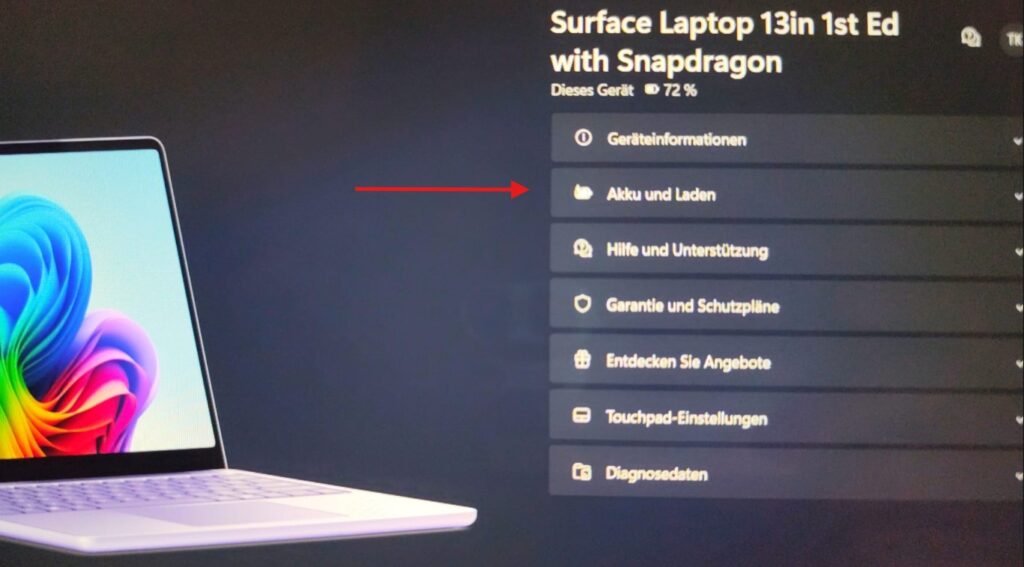
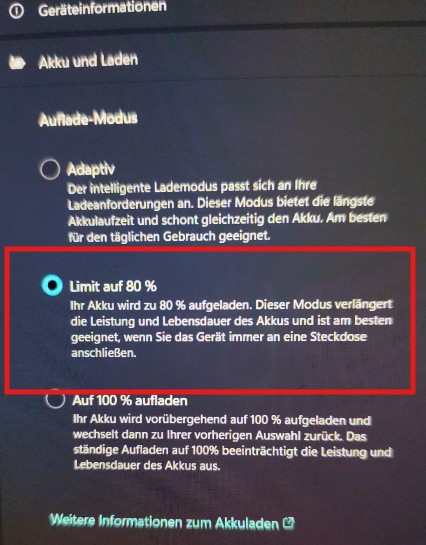
Bei Geräten wie Surface Pro 8, Pro 9, Pro 11, Laptop 7 und neueren Modellen sind diese Einstellungen verfügbar; ältere Modelle wie Pro 7 haben oft nur automatische Aktivierung. Ein Herzsymbol in der Taskleiste zeigt an, wenn die Funktion läuft.
Falls Sie mal 100% brauchen (z. B. vor Reisen): Wählen Sie Zu 100% laden und optional einen Zeitraum – die Funktion pausiert sich bei unter 20% Entladung sowieso automatisch.
Vorteile und Tipps zum intelligenten Laden
Intelligentes Laden verlängert die Akku-Lebensdauer, indem es Überladung vermeidet und den Akku bei Daueranschluss entlädt.
- Automatische Steuerung: Schaltet bei langem Laden (> längere Perioden) oder Hitze ein; pausiert bei intensiver Nutzung.
- Kompatible Modelle: Surface Pro 8+, Laptop Studio, Pro 11, Laptop 7 (per Firmware-Update 2025); prüfen Sie in der App.
- Akku-Pflege: Laden Sie mit Original-Netzteil; vermeiden Sie extreme Temperaturen für optimale Wirkung.
| Lademodus | Funktion | Geeignet für |
|---|---|---|
| Adaptive | Automatisches intelligentes Laden | Dauer-PC-Nutzer |
| Auf 80% beschränken | Konstante Limitierung | Desk-Setup |
| Zu 100% laden | Temporäre Vollladung | Reisen, Meetings |
Halten Sie Windows und Surface-Firmware aktuell, um neue Features wie bei ARM-Modellen zu nutzen. Bei Problemen: Akku unter 20-35% entladen und neu laden. Weitere Microsoft Surface Tipps gibt es auf unserer Hauptseite.